Git - 情境範例和命令補充
軟體工程師每天都會用 Git 進行版控,雖然是經常使用,但有一些差異可能還真的沒有好好想過,所以前面有文章補充了一些名詞解釋和功能比較。Git 使用會遇到這是各樣的情形,雖然大部分都千篇一律,但有一些實際面對到的情況,是蠻值得記錄下來的! 所以這篇文章就筆記一下做一些 CLI 操作補充,另外也把一些踩坑的筆記統整。若以後有想到類似情境,就直接來參考這篇文章。
Branch 命令補充
不論是開發新功能、修復 Bug,還是整理合併功能,都離不開 git branch,自己最常使用 git branch -a 來同時列出 local 與 remote 的所有分支 (目前所在的分支前面會標註 * 號並顯示綠色),除此之外還可以:
git branch # 只有 local 分支
git branch -r  # 只有 remote 分支
git branch -vv # 列出 local 分支的同時,顯示最後一次 Commit Message

# 修改 branch name,要使用 -m 這個參數
git branch -m <new-name> # 如果「正位於」該分支上
git branch -m <old-name> <new-name> # 如果「在其他分支」上

# 刪除本地分支,要使用 -d(D) 這個參數
git branch -d <branch-name> # 如果分支的尚未合併,Git 會拒絕刪除
git branch -D <branch-name> # 強制刪除
# 刪除本地分支並不會影響遠端分支,還要發送刪除命令到遠端
git push origin --delete <branch-name>

# 推送新分支並建立追蹤關係 (Upstream)
git push -u origin <branch-name>
git push --set-upstream origin <branch-name>

# 如果其他人推了一個新分支到 GitHub,但自己本地看不到:
# 1. 先同步遠端的最新分支清單
git fetch origin
# 2. 切換過去,Git 會自動在本地建立同名分支並建立追蹤,筆記一下 switch
git switch <branch-name>

# 清理失效的遠端追蹤分支 (Prune)
# 如果 remote 的分支已經被網頁端(PR 合併後)刪除了,但你本地執行 git branch -a 依然看得到 remotes/origin/xxx
git fetch --prune origin
情境
假設我對 file 進行了一些修改,但我發現對 file 的修改是錯誤或不必要的,所以我想測銷掉對 file 的修改
# 沒有 `git add` 也沒有 `git commit`
git checkout <changed_file>
git restore <changed_file>
# 以上兩個操作等價
# 由於 checkout 還有切換 branch 的功能,新版本 git 想把這兩件事分開所以有了 restore
# 但我個人沒用過 restore,就簡單筆記一下

# 使用了 `git add` 但還沒 `git commit`, 反悔了想取消 `git add`
git reset <changed_file>
git restore --staged < changed_file >
# 上面的操作兩個等價且安全,只會把文件從 staging 移出,會保留在 workspace 上的修改

# 如果就是想測銷掉所有改動,且直接恢復到原始狀態,可以使用
git checkout HEAD < changed_file >
# HEAD 代表 git 內最近一次的 commit
使用了 git commit 產生了一個叫 change 的 commit 了,但是想取消這個 commit
假設在初始狀態下 disk、staging、local、remote 這四個是保持同步的,再來假設初始狀態下已經有一個 commit 叫做 init ,然後又 commit 一個叫 change 的 commit,如果要取消 change 這個 commit 的話 :
# 以下兩個等價,reset 的預設就是 --mixed
git reset HEAD~1
git reset --mixed HEAD~1
為什麼上面做法就可以取消 change 這個 commit 呢?
依照上述情境,目前 HEAD 是在
change這個 commit波浪線
~代表「往前」數字和波浪線的配合的意思,例如 :
~1代表往前一個 ;~3代表往前三個HEAD^:代表上一個 commit,等價於HEAD~1HEAD^^:代表上上個提交 commit,等價於HEAD~2HEAD和@是等價的,故上面也可以換成@^、@^^、@~2等等
所以在本範例 HEAD~1 會表示 init 這個 commit ,為 change 這個 commit 的前一個 commit。故運行完上述命令之後 :
workspace 的文件不會變,還是修改過後的樣子
staging 紀錄沒了
workspace 還是修改過後的樣子但, staging 內沒有 add 的檔案,這就是
--mixed的作用當然
change這個在 git local 的 commit 沒了
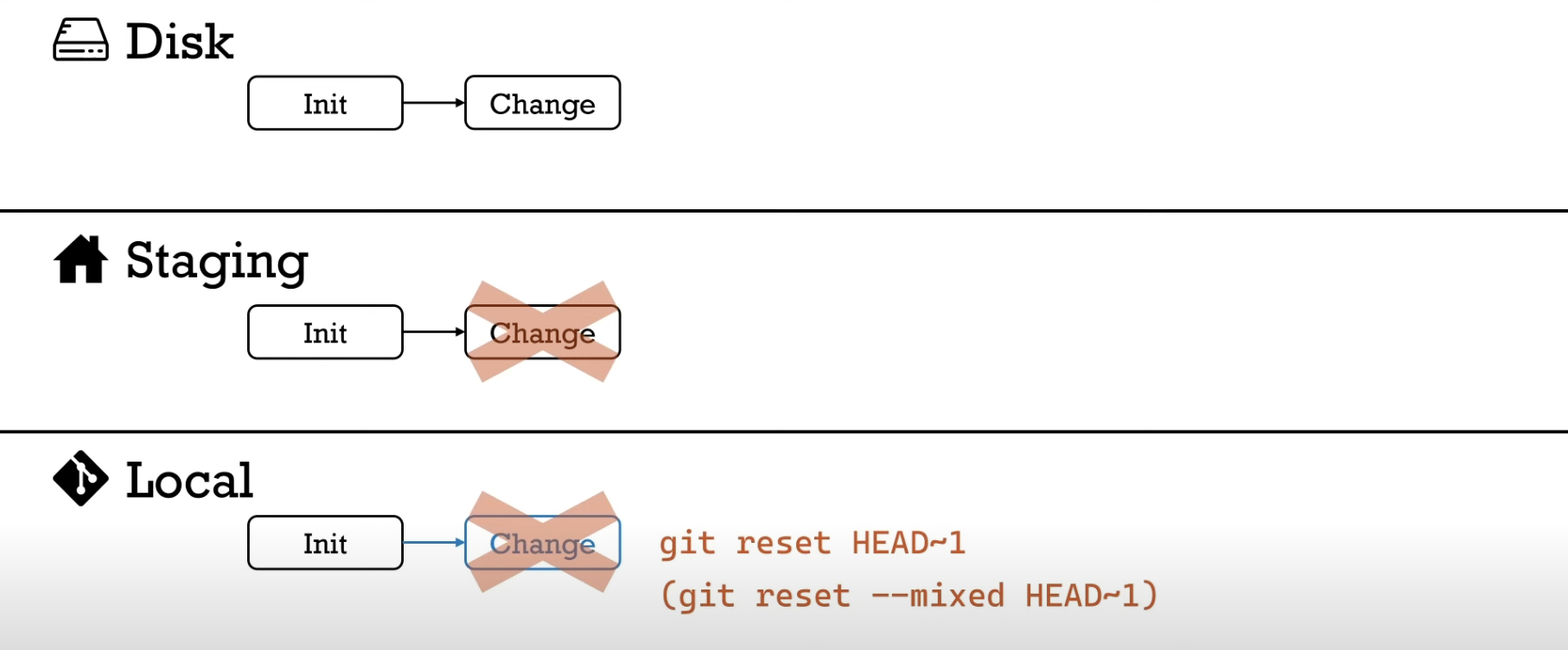
git reset --soft HEAD~1soft 模式也會保留 workspace 上的修改,且 staging 內還是有 add 的檔案。
git reset --hard HEAD~1如果就是想測銷掉所有修改包括 local, staging, workspace 可以使用 hard,但請謹慎
整理自己的 commit
通常會是遇到下面狀況後,會選用 git rebase 整理 commit,讓別人看 code 可以輕鬆一些:
- 改寫 commit 的內容或訊息(edit / reword)
- 刪除錯誤的 commit(drop)
- 合併多個 commit 成一個(squash)
可以配合 -i 進入 interactive 模式,再來是選擇要更改的 commit 範圍,可以搭配 ~ 來表示範圍,例如說最近的 8 次 commits:
git rebase -i HEAD~8
接下來會進入 vim 編輯畫面,例如 :
pick 2a72a71 Add file1
pick 747f10f Add file2
pick 3b1ca36 Add file3
pick bb4c16c Add file4
pick 3ebea07 Add file5
按照從上到下順序,把這些 commit 串起來的。比較簡單的例如
變更 commit 的順序,如附例子可以把
pick 3b1ca36 Add file3移到最下面,儲存退出後順序就變成是1 -> 2 -> 4 -> 5 -> 3了刪除 commit 的話,就把前面的 「
pick指令改成drop」修改 commit message 的話,把 「
pick改成reword」,儲存離開之後,git 會執行套用,當執行到改成 reword commit 時會自動打開 vim 讓你改 messagegit rebase -i編輯的這個畫面中,是這筆 commit 的原本 message,這段是給人類看的,例如把Add file1改成Add file new,進行 rebase,不會套用改的訊息合併 commit 的話,譬如說想把
Add file3跟Add file4合併,那就把 Add file4 的「pick改成squash」,會把上一個 commit 合併一起
想把目前的分支狀態,復原成跟遠端分支一樣的狀態
有時候發覺自己目前的 branch 改壞了有太多問題,想直接從遠端的穩定版本「砍掉重練 ; 或者本地分支落後遠端太多,且完全不在乎本地目前的修改,想要快速同步遠端乾淨分支,這時就可以使用 :
git reset --hard origin/<BRANCH_NAME>
當然要特別注意使用 --hard 代表所有尚未儲存的修改(Uncommitted changes),都會被直接刪除
Git Branch 命名大小寫不一樣而導致的問題
先來說明情境,首先有創建了一個 branch 叫 Feature/test,這個 branch 也被推送制遠端倉庫了。這時候又創建一個 branch 叫 feature/test2,但是當使用 git push --set-upstream origin feature/test2 打算推到遠端倉庫時,卻發生:
fatal: feature/test2 cannot be resolved to branch
首先有個先備知識點,Windows 系統和 Mac 系統是不區分大小寫的 ; Linux 系統則是區分大小寫的,然後本人使用的 MAC 電腦。 Git 在預設情況下不區分大小寫,但可以透過修改 git config 來改為區分大小寫
git config --get core.ignorecase
# true
git config core.ignorecase false
git config --get core.ignorecase
# false
但其實不推薦修改 git 大小寫預設的配置
接下來分析一下 root-cause :
我們知道 Git 儲存分支資訊是在 .git/refs/heads/, 而建立 Feature/test branch 時會建立一個名為 Feature 的大寫資料夾,裡面放一個叫 test 的 bob object ,接下來我們把這個 branch 推到遠端倉庫。
同樣地,在建立 feature/test2 branch 時,照理來說要建立一個名為 feature 的小寫資料夾,但在 Git 在打算建立一個 feature 小寫資料夾時,對 MAC 作業系統來說,因為大小寫不敏感(Case-insensitivity),所以 MAC 作業系統會認為已經有存在資料夾了,故會直接使用 Feature 大寫資料夾,所以會直接在 Feature 大寫資料夾內,建立 test2 的 bob object。
其實這個時候本地的 ref 的狀態就有些問題了,明明 branch 是叫做 feature/test2 ,但是 .git/refs/heads/ 卻把引用放到 Feature/test2,這邊就埋下一個引爆點…,而推送 feature/test2 branch 到遠端時就發生問題了,那 git 發生錯誤的地方,看起來是在source code 這裏,主要就是 strcmp(buf, rest) 這邊的檢查:
- buf 是
git push --set-upstream origin feature/test2推上去的路徑,也就是feature/test2- rest 是 refs 指向的
Feature/test2
兩個字串檢查後發現不一致,所以出現 fatal。
我的想法是偏向「branch 名稱應該要統一都小寫」,所以我的解決做法會是:
# `Feature/test` branch 改名成 `feature/test` branch
# 但在 macOS/Windows 上,如果只改大小寫, Git 會因為檔案系統不區分大小寫而報錯「分支已存在
# 要用兩步改名法:

git branch -m Feature/test Feature/test-back
git branch -m Feature/test-back feature/test

# 接下來去 refs/heads,會看到 Feature folder
# 以防萬一可以先備份,之後直接改名成 feature
mv Feature feature

# 之前 --set-upstream 會失敗的,現在會成功
git push --set-upstream origin feature/test2
大小寫問題有蠻多類似的坑,其實還蠻容易踩到的,例如說
有人 branch 命名
Modify/xxx-xxx,然後推送上遠端倉庫了,剛好你從來沒這樣命名過,所以本地 refs 都沒有Modify資料夾,然後你正常 pull 專案,默默地就拿到Modify這個 branch 了,所以 refs 默默產生Modify資料夾。直到某天自己命名了一個 branch 叫modify/yyy-yyy,然後想推上遠端時,會發現怎麼都推不上去!?不只是 branch 大小寫,檔案大小寫不同,也會踩到坑,可以參考下面兩個連結
要避免以上問題,最好一開始組織或個人,一開始就做好統一規範來防止類似事情發生:
- 一個專案,如果參與的開發者們有使用不同的作業系統,那同一個資料夾內不要有同檔名,但大小寫不同的檔案 ; 另外 branch 也不要大小寫混用
- 如果是獨自開發,最好讓 Git config case-sensitiveness 的設定和作業系統是一致的